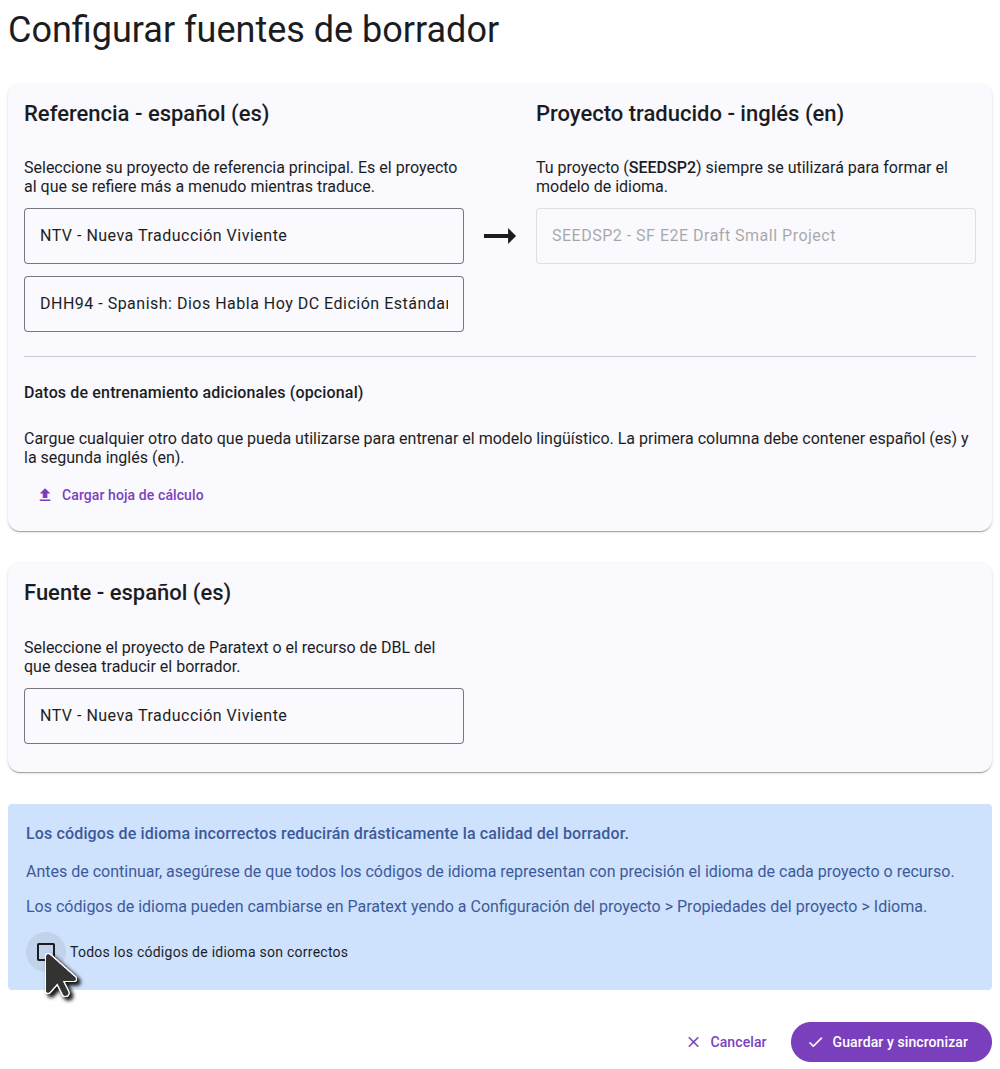
Preparación para generar un borrador
Regístrese para generar borradores
Para generar borradores en Forja de Escritura, haga clic en el botón "Generar borrador" en el menú principal. A continuación, haga clic en el botón "Regístrese para generar borradores" y rellene el formulario que se abre para obtener acceso a su proyecto. Los proyectos de retrotraducción están activados por defecto y no necesitan rellenar el formulario.
Si ha creado un proyecto Paratext separado sólo para almacenar borradores generados, asegúrese de registrarse en su proyecto de traducción principal. No se registre desde el proyecto de almacenamiento. Los borradores pueden ser guardados en otro proyecto, pero deben ser generados a partir de su proyecto principal para que el modelo aprenda de su trabajo de traducción.
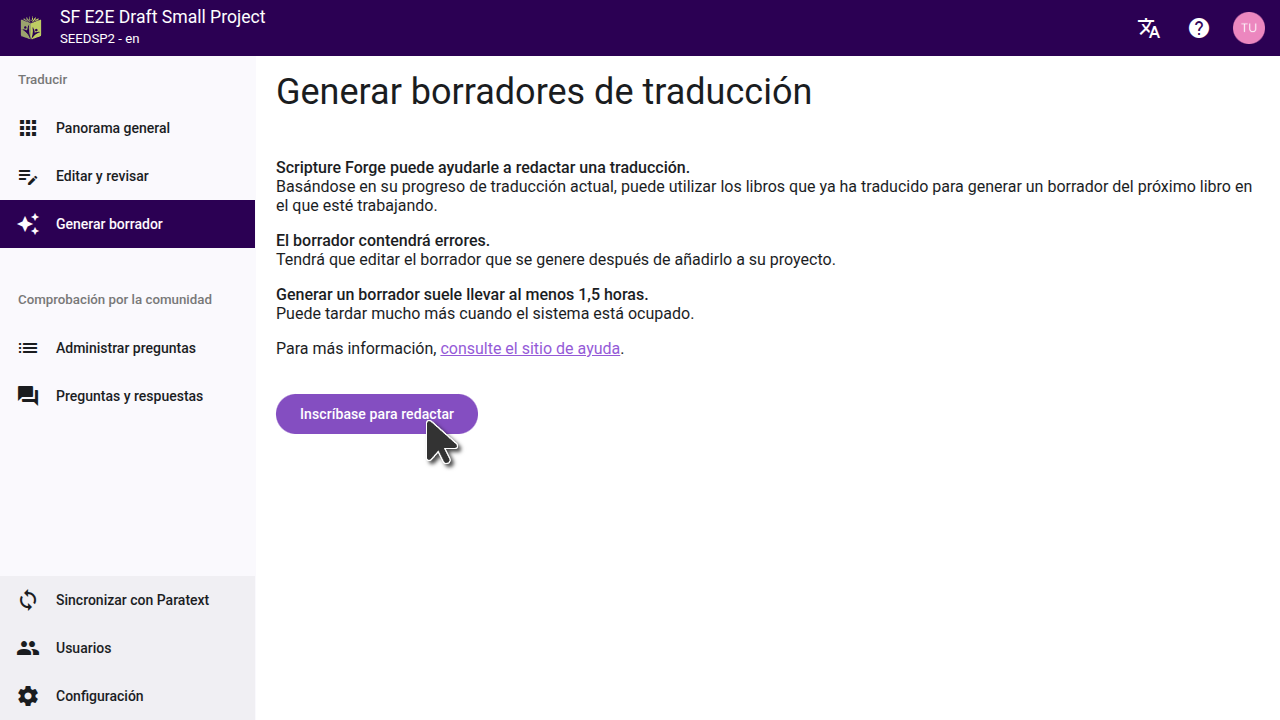
Después de rellenar el formulario, el equipo de Scripture Forge revisará su solicitud y trabajará para encontrar la mejor configuración para su proyecto. Se le proporcionará uno o más borradores para revisar. Si decide que la generación de borradores es adecuada para su proyecto, el equipo habilitará la generación de borradores en su proyecto y le guiará en el proceso de selección de los ajustes que hayan resultado mejores.
Configurando el borrador
Una vez que se haya habilitado la redacción de su proyecto, el botón "Inscribirse en la redacción" se sustituirá por un botón "Configurar fuentes". Haga clic en este botón para seleccionar los proyectos que se utilizarán como fuente para su borrador.
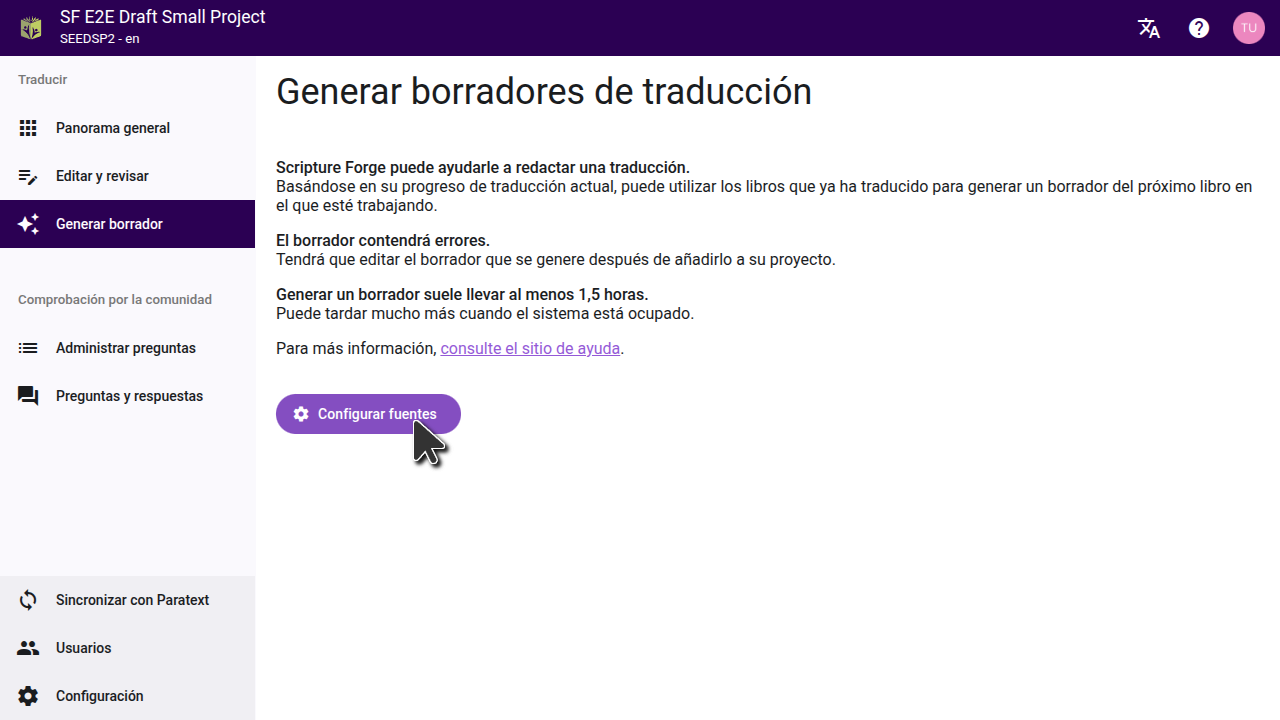
Elegir los proyectos de referencia
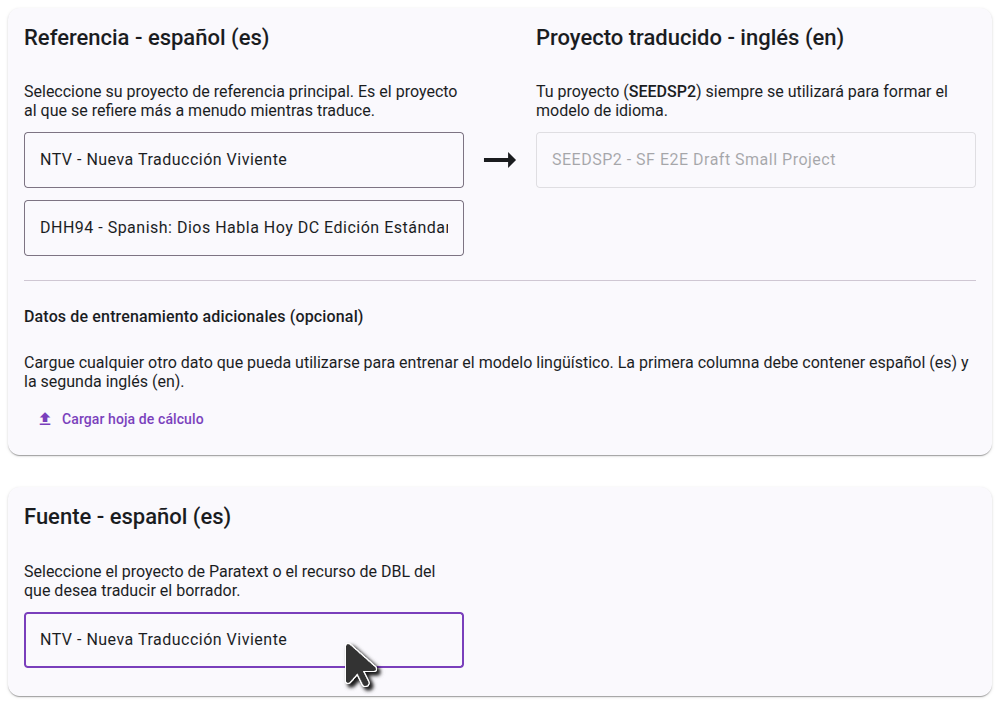
El proyecto de referencia se utiliza para entrenar el modelo lingüístico. Por lo general, este es el proyecto al que se refiere con más frecuencia mientras traduce, pero en algunos casos puede obtener mejores resultados utilizando un proyecto diferente. Algunos proyectos pueden seleccionar un segundo proyecto de referencia. Un caso de uso común es seleccionar su traducción inversa como segundo proyecto de referencia.
Cada proyecto es diferente, así que siga las instrucciones que haya recibido del equipo de incorporación.
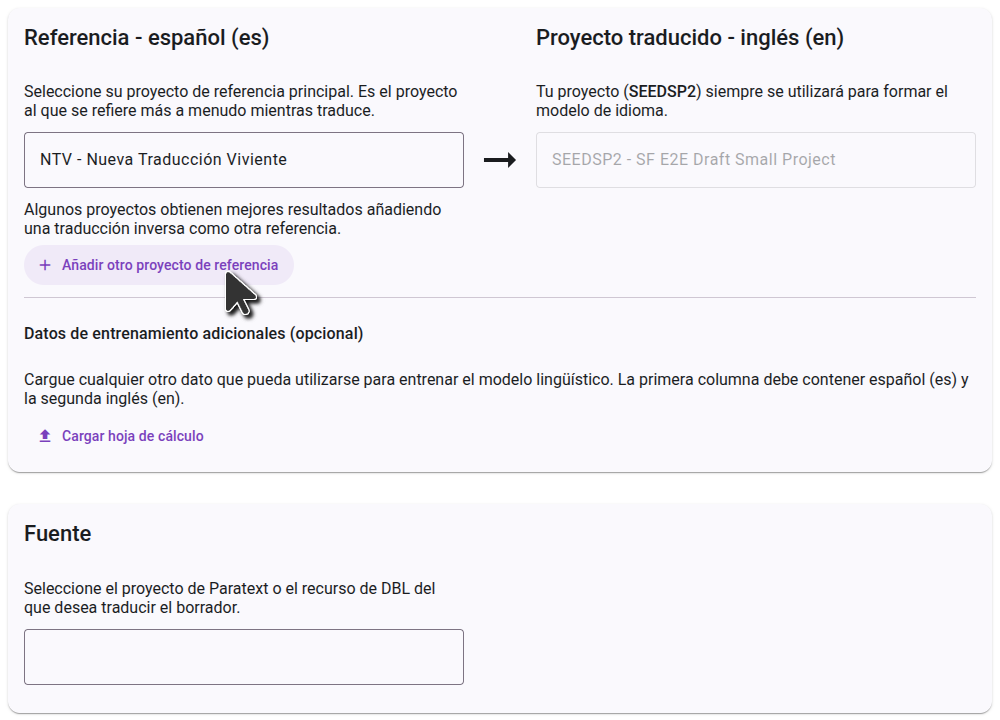
Adding training data
Scripture Forge uses your project's completed translation to train the language model. To add more training data, upload a spreadsheet under Additional training data (optional). Put a source-language sentence in the first column and its translation into your project's language in the second column of each row.
Eligiendo el proyecto fuente
Under Source, select the project you want the draft to be translated from. Esto puede ser un proyecto de Paratext o un recurso de Biblioteca Bíblica Digital. Comience a escribir el nombre del proyecto (o el nombre abreviado del proyecto), y la lista se filtrará para mostrar sólo los proyectos que coincidan. Click on the project you want to use as a source.
Confirmando los idiomas
Check that the language code shown for each project or resource matches the language of its text. You can change a project's language code in Paratext under Project Settings > Project Properties > Language.
Once the codes are correct, tick All the language codes are correct and click Save & sync. When the projects have finished syncing, click Close to return to the Generate draft page.